
Fitur Posting Bahan Ajar (Video Conference) dirancang untuk memudahkan Bapak/Ibu Dosen dalam membagikan tautan pertemuan daring (online) kepada Mahasiswa di dalam Kelas, sesuai dengan sesi perkuliahan yang telah dipilih. Fitur ini juga dilengkapi dengan pencatatan kehadiran secara otomatis untuk keperluan laporan video conference.
ALUR PROSES
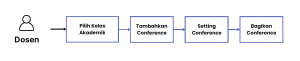
Langkah-langkah Mengunggah Video Conference dalam Kelas Akademik di Edlink:
- Masuk ke salah satu kelas Akademik yang tersedia di Edlink Anda.
- Pilih fitur Bagikan Live Conference.
- Lengkapi kolom-kolom yang tersedia dengan informasi yang diperlukan.
- Klik Simpan atau Bagikan.
Untuk penjelasan yang lebih lengkap, silakan ikuti lang-langkah berikut ini :
Konfigurasi Zoom Meeting hanya perlu dilakukan satu kali di awal penggunaan selama Anda menggunakan Edlink.id.
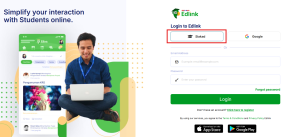
1. Silahkan akses Edlink melalui laman website Edlink.id. Kemudian pilih Login ke Edlink dengan menekan tombol “Siakad“.
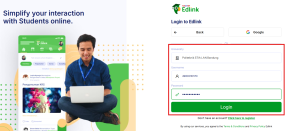
2. Kemudian silahkan pilih “Politeknik STIA LAN Bandung” pada kolom Perguruan Tinggi, lalu masukkan username dan password SMART Anda.
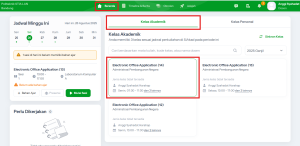
3. Pada laman utama Edlink, pilih menu “Beranda“, lalu tekan pilih tombol “Kelas Akademik“, lalu pilih Kelas yang ingin dilaksanakan Perkuliahan secara Daring (Online).
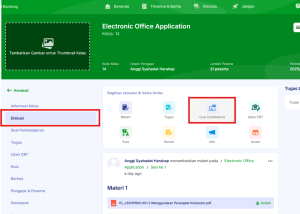
4. Pada laman kelas, pilih sub menu “Diskusi“, lalu pilih tombol “Live Conference“.
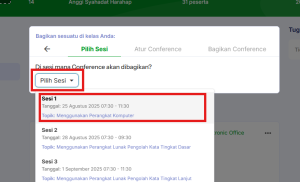
5. Kemudian pilih sesi dimana perkuliahan daring akan dilakukan, dengan menekan tombol “Pilih Sesi“, lalu pilih sesi yang terdaftar.
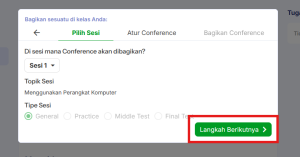
6. Lalu tekan tombol “Langkah Berikutnya” untuk mengatur Conference.
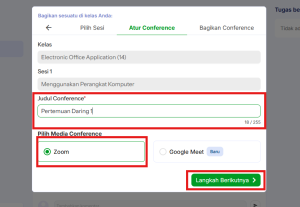
7. Pada sub menu Atur Conference, tuliskan Judul Conference dan pilih “Zoom Meeting” sebagai media conference Anda.
8. Pada sub menu Bagikan Conference, silahkan isi Deskripsi conference, lalu tentukan kapan Conference akan dibagikan. Jika Anda pilih tombol “Sekarang“, maka Link Zoom Meeting akan dibagikan sekarang. Namun jika Anda pilih tombol “Nanti“, maka Anda harus menentukan Tanggal dan Jadwal dimulainya Conference. Jika sudah, maka tekan tombol “Bagikan“.
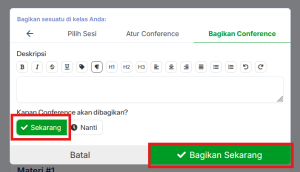
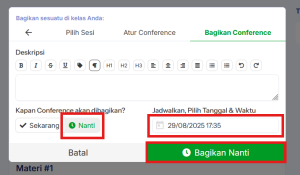
9. Pada saat menyimpan postingan, Anda akan langsung diarahkan ke halaman Diskusi. Selanjutnya klik tombol “Mulai Conference”.
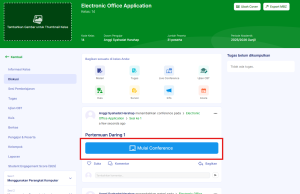
10. Jika tampilan pada Edlink.id Anda terlihat seperti di bawah ini, silakan periksa inbox email yang terdaftar di akun Edlink.id Anda.
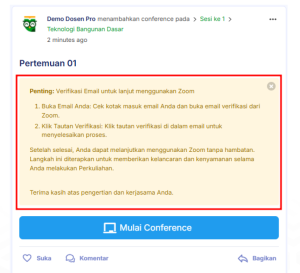
11. Cek inbox Email Anda, atau jika tidak ada, cek folder Spam pada Email Anda.
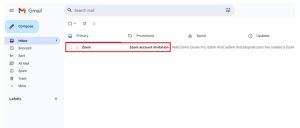
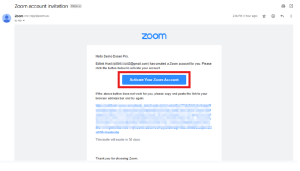
12. Buka Email dan klik tombol “Activate Your Zoom Account”.
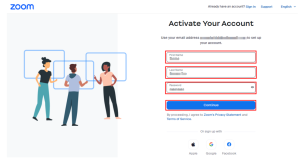
13. Isi kolom yang tersedia, lalu klik tombol “Continue”.
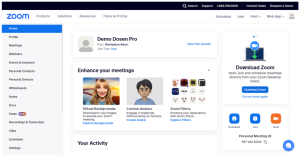
14. Jika Anda sudah berada di halaman seperti di bawah ini, Anda bisa langsung kembali ke Edlink.id.
15. Klik tombol “Mulai Conference” untuk mengakses Zoom Meet Anda.
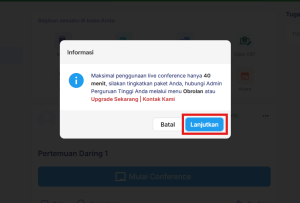
16. Klik tombol “Lanjutkan” untuk mengakses Zoom Meeting Anda.
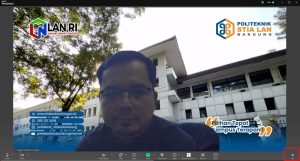
17. Selanjutnya silahkan Anda melaksanakan Perkuliahan Daring. Jika sudah selesai, maka Anda cukup menekan tombol “End Meeting“.
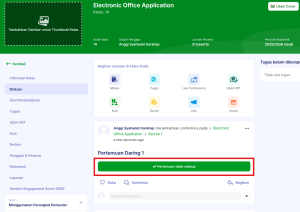
18. Jika sudah selesai maka status Pertemuan Daring akan berstatus “Pertemuan telah Selesai”.
Frequently Ask Question (FAQ)
- Kapan Dosen dapat membagikan atau memposting Conference di dalam Kelas?
Jawab: Dosen dapat membagikan atau memposting Conference kapan saja dan di mana saja selama kelas masih tersedia di
Edlink. Namun, Dosen tetap perlu memperhatikan sesi di masing-masing kelas. - Apakah Dosen memiliki batasan tertentu untuk membagikan atau memposting Conference di Kelas?
Jawab: Dosen tidak memiliki batasan untuk membagikan Conference pada suatu sesi di Kelas tertentu. Namun, Dosen tetap harus
memperhatikan terkait ketergunaan dari postingan Conference yang dibagikan di kelas. - Apakah Dosen dapat merubah Media Conference setelah membagikan atau mempostingnya di Kelas?
Jawab: Dosen tidak dapat mengubah atau mengedit Media Conference setelah postingan berhasil dibuat di dalam Kelas. Namun,
Dosen dapat menghapus postingan yang tidak diperlukan dan membuat postingan baru sebagai pengganti, jika diperlukan.


